Omarchy 사용법: 설치부터 AI 개발 환경·실전 사례까지
Omarchy 설치·사용법과 AI 개발 환경을 다루는 대표 이미지
Omarchy 사용법의 핵심은 ISO로 운영체제를 설치한 뒤, Super 중심 단축키와 omarchy CLI로 개발 환경을 운용하는 것입니다. 2026년 8월 31일 기준 최신 안정판은 Quattro 계열 v4.0.2이며, Claude Code·Codex 같은 코딩 에이전트와 Tmux 개발 레이아웃을 처음 실행할 때 바로 연결할 수 있습니다.
이 글은 공식 Omarchy Manual, v4.0.2 릴리스, 공식 GitHub 저장소를 기준으로 설치부터 실전 개발 사례까지 재현 가능한 명령으로 설명합니다.
- Omarchy가 맞는 사용자와 설치 전 준비물
- 전체 디스크·듀얼 부트 설치의 정확한 차이
- 처음 외울 단축키와
omarchyCLI - Claude Code·Codex·Tmux를 묶는 개발 흐름
- 업데이트 실패·설정 오류를 복구하는 순서
Omarchy는 기존 Ubuntu나 macOS 위에 얹는 앱이 아니라 Arch Linux 기반 운영체제입니다. 전체 디스크 설치를 고르면 선택한 드라이브가 지워지므로 백업 없이 설치를 시작하면 안 됩니다. Windows와 듀얼 부트할 때는 빈 공간 설치를 선택하고 BitLocker를 먼저 꺼야 합니다.
공식 매뉴얼: Omarchy Getting Started
1. Omarchy는 무엇이고 왜 개발자에게 필요한가
Arch Linux·Hyprland·Quickshell을 한 번에 구성합니다
Omarchy는 DHH가 만든 의견이 강한 Linux 배포판입니다. Arch Linux를 기반으로 하고, 타일링 창 관리자 Hyprland와 데스크톱 구성 도구 Quickshell을 결합합니다. 사용자가 Hyprland의 잠금 화면, 상태 표시줄, 블루투스, 유휴 동작, 테마를 하나씩 조립하는 대신 검증된 기본 구성을 ISO에 묶어 제공합니다.
개발 도구를 설치하는 시간이 줄어듭니다
기본 편집기는 LazyVim 기반 Neovim이고, Docker·Docker Compose·Lazygit·Tmux가 개발 흐름에 연결됩니다. Ruby, Node.js, Bun, Deno, Python, Go, Rust, Java 등은 메뉴의 Install > Development 또는 Mise로 설치합니다. 예를 들어 Ruby를 전역 기본 버전으로 설치하려면 다음처럼 실행합니다.
mise use -g ruby
# 프로젝트에 버전 파일이 있다면
mise install
2. Omarchy 설치 대상과 준비물
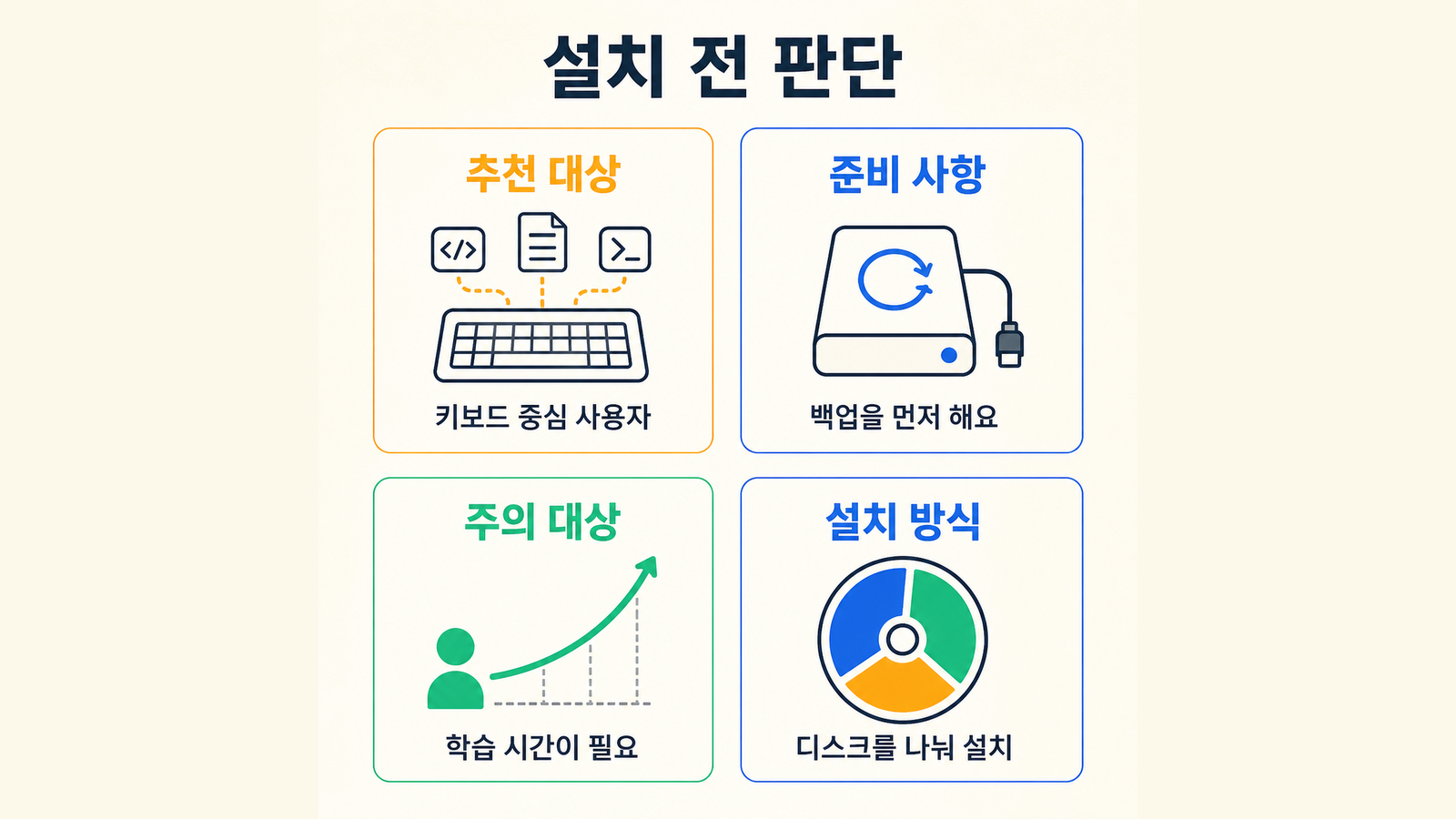
추천 대상과 피해야 할 대상을 구분합니다
키보드 중심 작업, 타일링 창, 터미널, 텍스트 구성 파일을 선호한다면 잘 맞습니다. 반대로 Linux를 처음 접하며 모든 설정을 GUI에서 처리하고 싶거나, 회사 보안 정책 때문에 Secure Boot·TPM·BitLocker를 끌 수 없다면 Ubuntu나 기존 운영체제를 유지하는 편이 현실적입니다. DHH도 Linux 입문자에게는 Ubuntu가 더 쉬운 착륙 지점이라고 설명합니다.
설치 전에 반드시 준비할 것
- 중요 파일의 외장 디스크 또는 클라우드 백업
- 공식 ISO와 ISO 체크섬 확인
- USB 메모리와 유선 또는 2.4GHz 키보드
- BIOS/UEFI에서 Secure Boot·TPM 설정을 바꿀 권한
- 듀얼 부트라면 Windows에서 확보한 미할당 공간
v4.0.2 공식 릴리스의 ISO SHA-256은 2ef8e624aa1bec7e277e28056b8535a6c9373ba48d7ede3f1a01cb6d2373cfb8입니다. 다운로드한 파일은 다음처럼 확인합니다.
sha256sum omarchy-4.0.2.iso기본 설치는 LUKS 전체 디스크 암호화를 사용합니다. 부팅 초기 암호 입력 단계에서는 블루투스 키보드를 쓸 수 없으므로 케이블 또는 2.4GHz 동글 키보드를 준비합니다.
3. Omarchy 설치 방법: ISO부터 디스크 선택까지
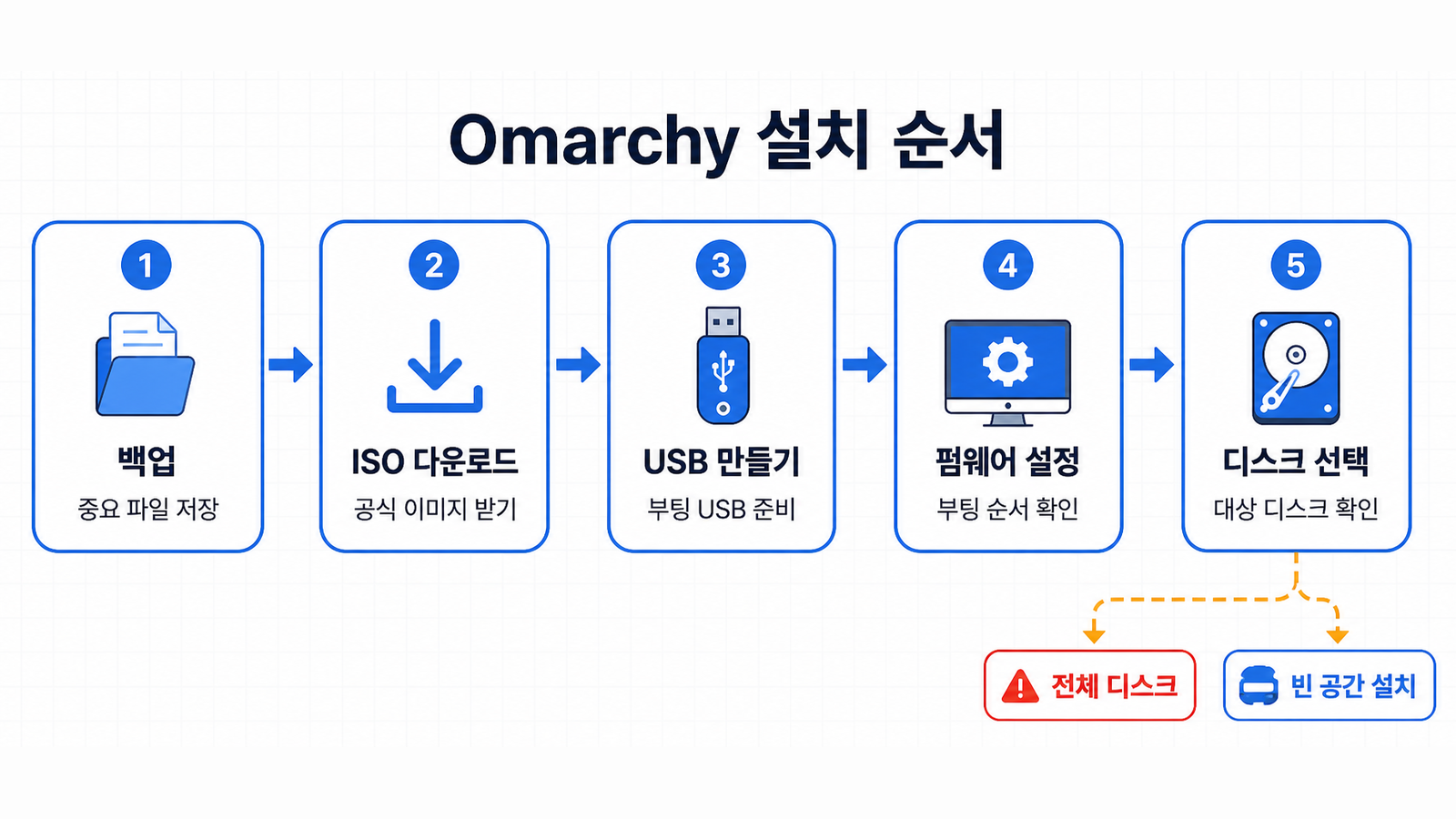
1단계. ISO를 USB에 기록합니다
공식 v4.0.2 ISO를 내려받습니다. macOS·Windows는 balenaEtcher, Linux는 Caligula 같은 도구로 ISO를 USB에 기록합니다. 파일을 USB 저장소에 복사하는 것만으로는 부팅 USB가 되지 않습니다.
2단계. Secure Boot와 TPM을 끄고 USB로 부팅합니다
BIOS/UEFI 설정에서 Secure Boot와 필요 시 TPM을 끈 뒤 USB 장치를 부팅 대상으로 선택합니다. 설치 마법사에서 키보드, 시간대, 사용자 이름, 호스트 이름을 입력합니다.
3단계. 전체 디스크와 빈 공간 설치 중 하나를 고릅니다
| 선택 | 동작 | 언제 사용하나 |
|---|---|---|
| Full-disk install | 선택한 드라이브 전체를 지우고 설치 | Omarchy 전용 PC |
| Free-space install | 미할당 공간에 설치 | Windows 등과 듀얼 부트 |
듀얼 부트는 Windows의 디스크 관리에서 기존 볼륨을 축소해 미할당 공간을 먼저 만듭니다. Omarchy 설치 화면에서 반드시 Free space install을 고른 뒤, 설치 후 limine-scan을 실행해 Windows Boot Manager를 Limine 메뉴에 추가합니다.
limine-scan트러블슈팅
| 증상 | 원인 | 해결 |
|---|---|---|
| USB가 부팅되지 않음 | Secure Boot 또는 ISO 기록 오류 | 펌웨어 설정과 체크섬 재확인 |
| 듀얼 부트 설치가 거부됨 | BitLocker 활성화 | Windows 장치 암호화 해제 후 복호화 완료 대기 |
| 부팅 암호를 입력할 수 없음 | 블루투스 키보드 사용 | 유선·2.4GHz 키보드 연결 |
4. Omarchy 기본 사용법: 메뉴·창·작업공간
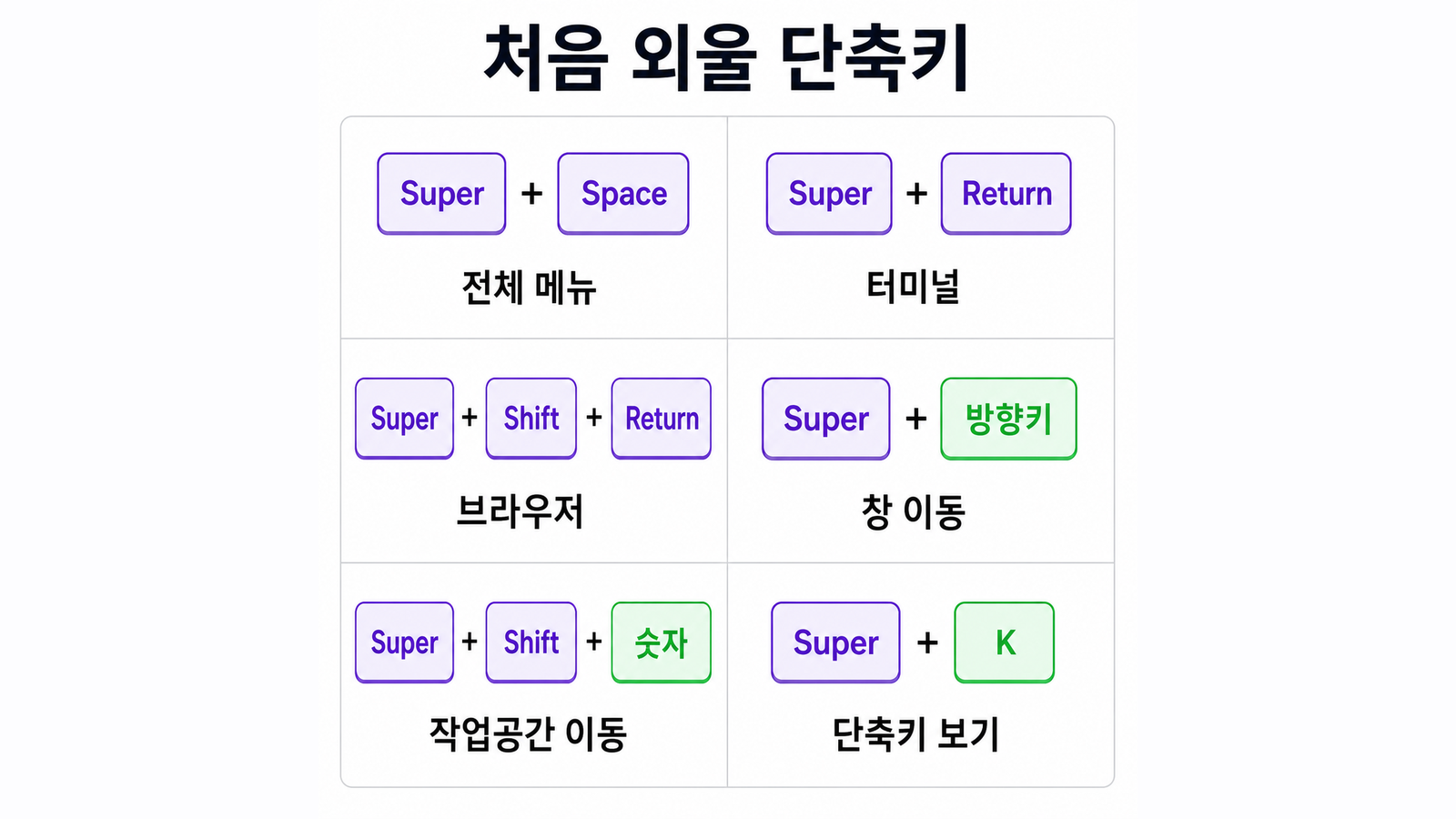
처음에는 여섯 개 단축키만 외웁니다
| 단축키 | 기능 |
|---|---|
Super + Space |
앱·설정·설치·업데이트를 포함한 Omarchy 메뉴 |
Super + Return |
새 터미널 |
Super + Shift + Return |
브라우저 |
Super + 방향키 |
해당 방향 창으로 포커스 이동 |
Super + Shift + 1~4 |
현재 창을 지정 작업공간으로 이동 |
Super + K |
전체 주요 단축키 표시 |
창은 Super + W 또는 Super + Q로 닫고, Super + T로 타일과 플로팅을 전환합니다. Super + J는 창 배치를 가로·세로로 바꾸며, Super + F는 전체 화면입니다.
omarchy CLI로 같은 기능을 자동화합니다
omarchy                         # 명령 센터 열기
omarchy commands --all          # 전체 명령 확인
omarchy theme list              # 테마 목록
omarchy theme set <name>        # 테마 적용
omarchy screenshot              # 스크린샷
omarchy debug                   # 진단 정보 출력
메뉴가 편하면 Super + Space를 쓰고, 반복 작업이나 AI 에이전트가 설정을 바꿔야 하면 CLI를 사용합니다. 내부 파일인 /usr/share/omarchy를 직접 수정하지 말고, 사용자 설정인 ~/.config에서 덮어써야 업데이트 때 변경이 보존됩니다.
5. Omarchy AI 개발 환경 설정과 실행
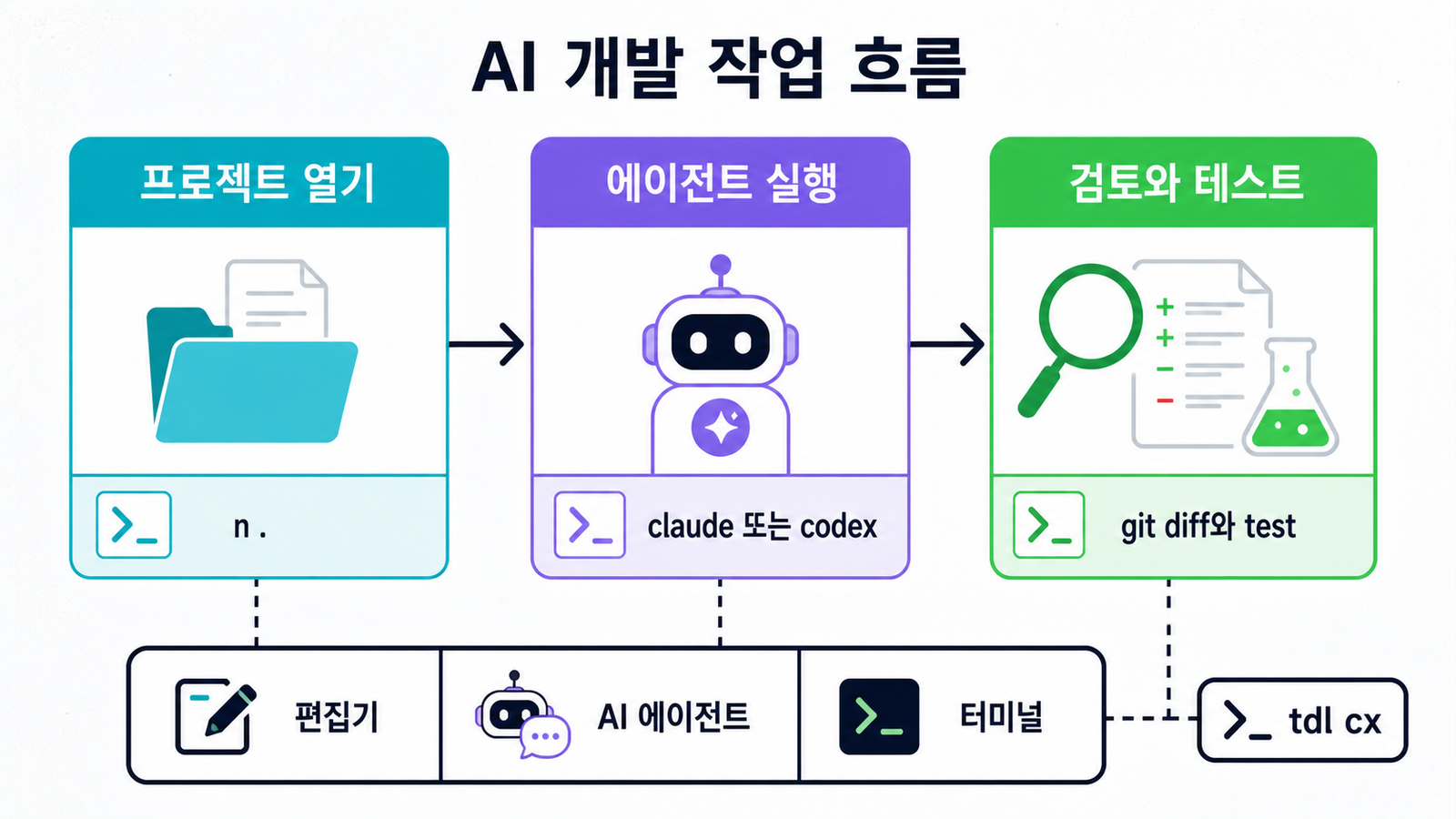
코딩 에이전트는 첫 실행 때 지연 설치됩니다
claude, codex, opencode, copilot, agy 등의 명령은 ~/.local/bin에 있는 Mise 관리 런처입니다. 실제 도구는 처음 실행할 때 설치되며, 이후 각 서비스의 공식 인증 절차를 진행합니다.
claude      # Claude Code 설치·실행
codex       # OpenAI Codex 설치·실행
opencode    # OpenCode 설치·실행
Claude Code를 처음 쓰는 독자는 Claude Code 설치 방법과 Claude Code 명령어 실전 예제를 함께 참고할 수 있습니다.
기본 에이전트와 즉시 실행을 설정합니다
Super + Space에서 Setup > Defaults > Agent로 기본 에이전트를 선택합니다. 이후 Super + Shift + Ctrl + A를 누르면 전용 터미널에서 기본 에이전트가 실행되고, 현재 터미널에서는 a 별칭으로 실행할 수 있습니다.
omarchy agent prompt "이 프로젝트의 테스트 실패 원인을 찾고 수정 전 계획만 작성해"omarchy agent prompt와 a, c, cx, cy 별칭은 에이전트의 중간 승인을 줄인 실행 모드를 사용할 수 있습니다. 신뢰하지 않는 저장소나 홈 디렉터리에서 바로 실행하지 말고, Git 상태와 권한을 먼저 확인합니다.
Tmux로 편집기·에이전트·터미널을 한 화면에 엽니다
Omarchy의 tdl 함수는 왼쪽 편집기, 오른쪽 AI 에이전트, 아래 터미널로 개발 레이아웃을 만듭니다. cx는 Claude Code 별칭이며, 두 에이전트를 비교하려면 인수를 두 개 전달합니다.
tdl cx        # 편집기 + Claude Code + 터미널
tdl c cx      # OpenCode + Claude Code 동시 실행
tsl 4 c       # OpenCode 4개를 격자로 실행
Tmux 자체를 익혀야 한다면 기존 tmux 세션·창·패널 사용법부터 보는 편이 빠릅니다.
6. Omarchy 실전 사용 사례 세 가지
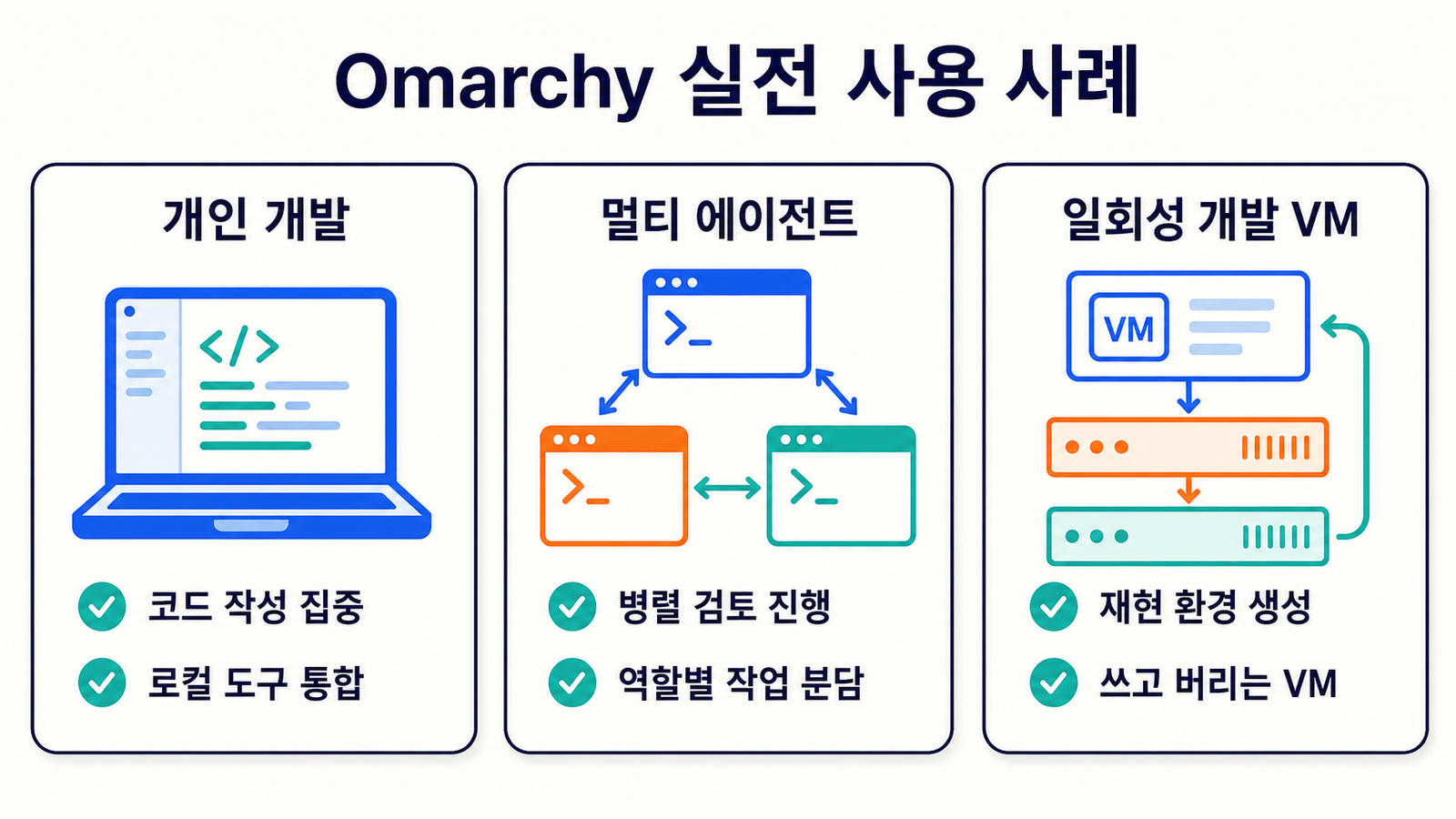
사례 1. 개인 프로젝트의 버그 수정
Super + Return으로 터미널을 열고 저장소로 이동한 다음 n .으로 Neovim을 엽니다. tdl cx를 실행해 Claude Code에 실패 테스트 분석을 맡기고, 아래 터미널에서 테스트와 git diff를 직접 확인합니다.
cd ~/Work/my-app
n .
tdl cx
# 수정 후 별도 터미널에서
git diff
npm test
사례 2. 구현과 리뷰를 두 에이전트로 분리
tdl c cx로 OpenCode와 Claude Code를 함께 띄웁니다. 한쪽에는 “이슈 재현과 최소 수정”, 다른 쪽에는 “변경하지 말고 보안·회귀 위험만 검토”처럼 겹치지 않는 역할을 줍니다. 결과를 합치기 전에는 사람이 diff와 테스트를 확인합니다.
사례 3. 반복 가능한 일회성 개발 VM 구축
공식 무인 설치는 cidata 라벨이 붙은 두 번째 드라이브에서 설정 파일을 읽습니다. Proxmox나 Packer로 폐기 가능한 개발 VM을 여러 대 만들 때 유용합니다. 최소 구성은 사용자 설정과 암호 해시이며, 원격 접속이 필요하면 authorized_keys를 추가합니다.
mkdir cidata
cp user_configuration.json user_credentials.json authorized_keys cidata/
genisoimage -output cidata.iso -volid cidata -joliet -rock cidata/첫 부팅 때 LUKS 암호는 사람이 입력해야 합니다. 또한 disk_encryption 설정에는 암호가 평문으로 들어갈 수 있으므로 cidata 이미지를 비밀 파일처럼 관리해야 합니다.
7. 업데이트·문제 해결·대안 비교

업데이트는 pacman -Syu가 아니라 omarchy update로 합니다
Omarchy 업데이트는 패키지뿐 아니라 시스템 스냅샷, 마이그레이션, 구성 변경을 함께 처리합니다. 직접 pacman -Syu나 yay -Syu를 실행하면 이 단계가 빠지므로 기본 명령을 사용합니다.
omarchy update
# 또는 공식 별칭
mup
복구는 원인에 따라 순서를 나눕니다
| 증상 | 확인 | 해결 |
|---|---|---|
| 업데이트 뒤 부팅·패키지 오류 | Limine의 이전 스냅샷 | omarchy-snapshot restore |
| 사용자 설정만 망가짐 | ~/.config 변경 |
omarchy reinstall configs |
| 기본 패키지·구성 전체 손상 | omarchy debug |
omarchy reinstall |
| 앱이 비정상적으로 큼 | monitors.lua의 GDK 배율 |
1배 화면이면 값을 2에서 1로 변경 |
| Wi-Fi·오디오·트랙패드 중단 | 재부팅 전 하위 시스템 | 메뉴의 Update > Hardware에서 해당 항목 재시작 |
| Docker 권한 오류 | 기본 사용자는 docker 그룹 아님 | sudo docker ... 또는 위험을 이해한 뒤 보안 메뉴에서 선택 |
스냅샷은 루트 파일 시스템을 복구하지만 /home과 개인 파일을 복원하지 않습니다. 홈 디렉터리는 별도 백업이 필요합니다.
Omarchy 대신 다른 선택이 나은 경우
| 선택 | 적합한 상황 | 감수할 점 |
|---|---|---|
| Omarchy | 키보드·타일링·AI 개발 기본값을 바로 사용 | 의견이 강한 구성과 Arch 학습 필요 |
| Ubuntu/Omakub | Linux 입문과 넓은 호환성이 우선 | 최신 Arch 생태계와 다름 |
| 순정 Arch + Hyprland | 모든 구성 요소를 직접 선택 | 설치·유지·문제 해결 부담이 큼 |
8. Omarchy Q&A와 정리
Q1. 기존 Arch Linux에 Omarchy만 설치할 수 있나요?
공식적으로 지원되는 설치 방법은 Omarchy ISO입니다. 기존 Arch에 스크립트만 얹는 비공식 방법은 동일한 마이그레이션·스냅샷·패키지 상태를 보장하지 않습니다.
Q2. NVIDIA GPU에서도 쓸 수 있나요?
하드웨어 지원 범위는 버전과 장치에 따라 달라집니다. 설치 전 공식 매뉴얼의 Omarchy on...과 GitHub 이슈에서 정확한 GPU·노트북 모델을 확인하는 편이 안전합니다.
Q3. VS Code나 Cursor를 쓸 수 있나요?
가능합니다. Super + Space에서 Install > Editor로 VS Code, Cursor, Zed, Sublime Text, Helix 등을 설치하고 Setup > Defaults > Editor에서 기본값을 바꿉니다.
Q4. 코딩 에이전트 사용료가 Omarchy에 포함되나요?
아닙니다. Omarchy는 런처와 작업 환경을 제공하며 Claude, OpenAI, GitHub 등 각 서비스의 계정·구독·API 비용은 별도입니다.
Q5. 매일 업데이트해야 하나요?
새 설치는 안정 채널에서 시작하고 업데이트 알림이 표시됩니다. 직접 Arch 패키지만 따로 올리지 말고 omarchy update로 스냅샷과 마이그레이션을 함께 적용합니다.
Omarchy는 키보드 중심의 Linux·개발 도구·AI 에이전트를 한 번에 묶고 싶은 사용자에게 가장 잘 맞습니다. 설치 전에는 디스크 백업과 펌웨어 설정을 먼저 끝내고, 설치 후에는 Super + K, omarchy update, 스냅샷 복구 순서부터 익히면 됩니다.
9. 참고 자료
'AI Agent' 카테고리의 다른 글
| Antigravity /boost란? 멀티에이전트 추론·사용 조건 정리 (0) | 2026.09.01 |
|---|---|
| VS Code Agent Host란? 세션 지속·멀티윈도우 구조 정리 (0) | 2026.09.01 |
| Grok Bot 템플릿 공유 방법, 스킬·메모리·플러그인은 어디까지? (0) | 2026.08.31 |
| OpenResearch CLI 사용법: 논문 재현·병렬 에이전트 가이드 (0) | 2026.08.30 |
| WebMCP란? ChatGPT·Codex가 웹사이트를 쓰는 원리 (0) | 2026.08.30 |


